

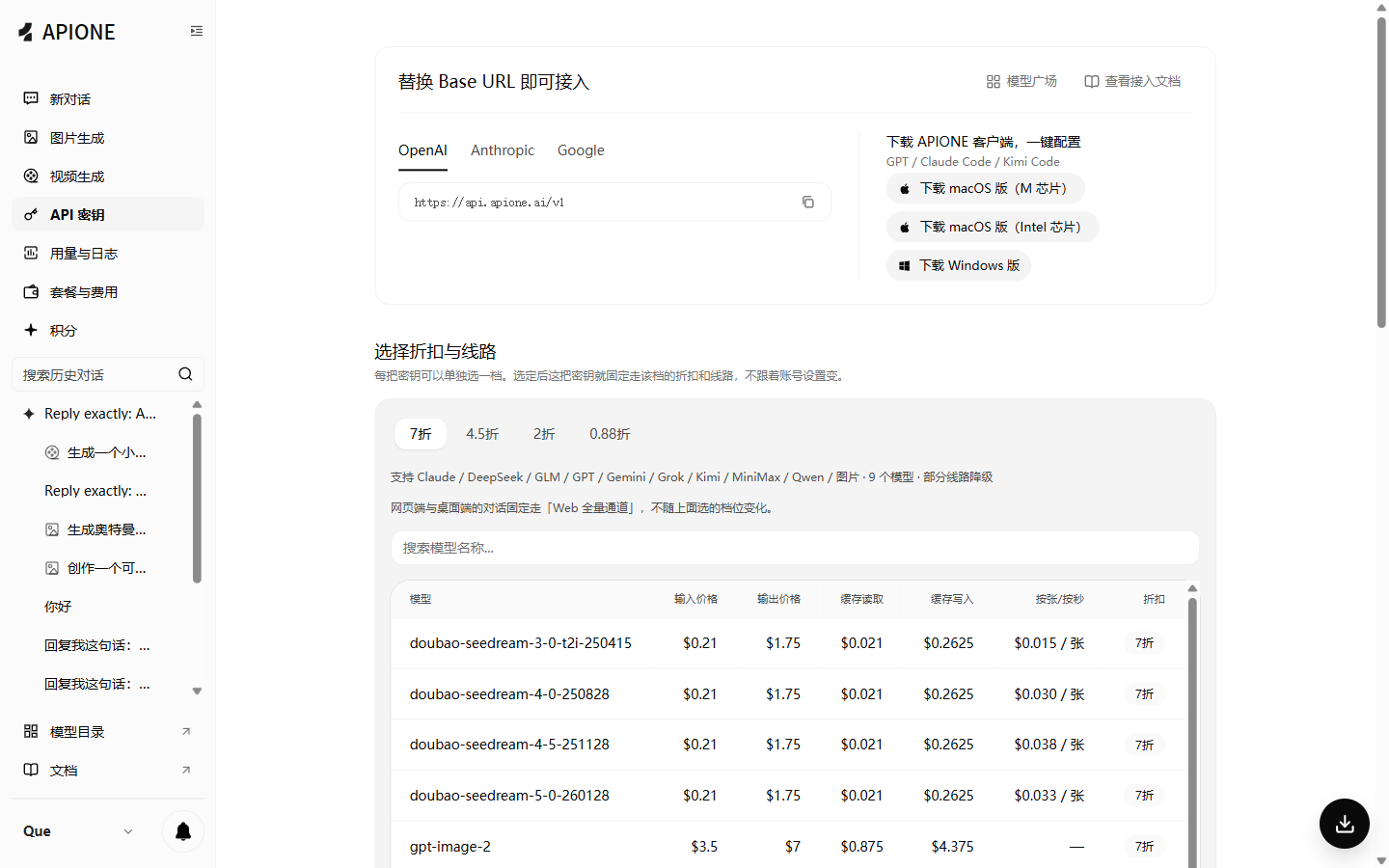
APIONE API Key 页面提供 Base URL、协议说明、模型价格与客户端下载入口。
开始前准备
- 在 APIONE 控制台 创建 API Key。
- 从 模型目录 选择模型,并确认当前密钥拥有访问权限。
- 复制实际模型 ID。教程中的 YOUR_APIONE_KEY 和 YOUR_APIONE_MODEL_ID 是占位符,使用前必须替换。
- 先完成简单文字对话,再逐项测试流式输出、图片和工具调用。
编程助手与命令行

CC-Switch
在图形界面中保存 APIONE 配置,按工具切换供应商。

Claude Code
设置 Anthropic 兼容地址,在终端与 VS Code 中使用 APIONE。

Claude Desktop
配置 APIONE 的 Anthropic Messages 兼容接口。

Cline
在编辑器中配置 OpenAI Compatible 模型服务。

Codex CLI 与桌面端
通过自定义 Responses Provider 配置 APIONE。

Cursor
设置自定义 OpenAI 地址并验证聊天模型。

DeepSeek Harness
以 API Key 和自定义基础地址配置 DSH。

Gemini CLI
使用 Gemini 兼容接口,在命令行中调用 APIONE 模型。

GitHub Copilot
通过 VS Code 的自定义模型端点配置 APIONE。

Hermes Agent
以自定义 OpenAI 兼容端点配置 Hermes Agent。

Neovate Code
配置自定义提供商,在 Neovate Code 中使用 APIONE。

OpenCode
使用 OpenAI 兼容提供商连接 APIONE。

Pi Coding Agent
使用自定义 Provider 和 API Key 配置 Pi。
聊天、笔记与工作流

Cherry Studio
添加 OpenAI 兼容服务,在桌面端选择 APIONE 模型聊天。

Dify
为工作区添加模型,在 Chatbot 与工作流中调用 APIONE。

Obsidian Copilot
在笔记工作区中配置 APIONE 聊天模型。

Open WebUI
通过管理员连接设置添加 APIONE 模型。

RikkaHub
在 Android 聊天客户端中添加 APIONE 服务商。

Sider
在支持自定义 API 的 Sider 版本中使用 APIONE。
Agent 部署与通用配置

OpenClaw
为 OpenClaw 添加 APIONE 自定义模型提供商。

阿里云 OpenClaw
先验证服务器上的模型连接,再接入网关与消息渠道。
网络环境
排查本机、代理、容器和远程服务中的连接问题。
OAuth PKCE
了解 APIONE 当前认证方式与 OAuth 集成的边界。
接口地址速查
如果客户端自动拼接版本号,应填写根地址;例如 Gemini CLI 的 GOOGLE_GEMINI_BASE_URL 使用
https://api.apione.ai。最终请求路径中只应出现一次 API 版本。具体以各教程为准。
通用 OpenAI 兼容配置
- 打开模型提供商设置,选择自定义 OpenAI 兼容提供方,名称填写 APIONE。
- 填写 APIONE API Key;Base URL 使用
https://api.apione.ai/v1。 - 如果要求完整端点,填写
https://api.apione.ai/v1/chat/completions。 - 若 Host 与 Path 分开,分别填写
https://api.apione.ai和/v1/chat/completions。 - 添加实际模型 ID,保存后新建会话测试。
Loomy
- 打开 设置 → 模型 → 服务商配置,点击 添加服务商。
- 供应商 ID 可填
apione,显示名称填 APIONE,SDK 模式选 OpenAI Compatible,Base URL 填https://api.apione.ai/v1。 - 点击 下一步,填入 APIONE API Key,点击 从 API 获取,选择模型后保存并应用。
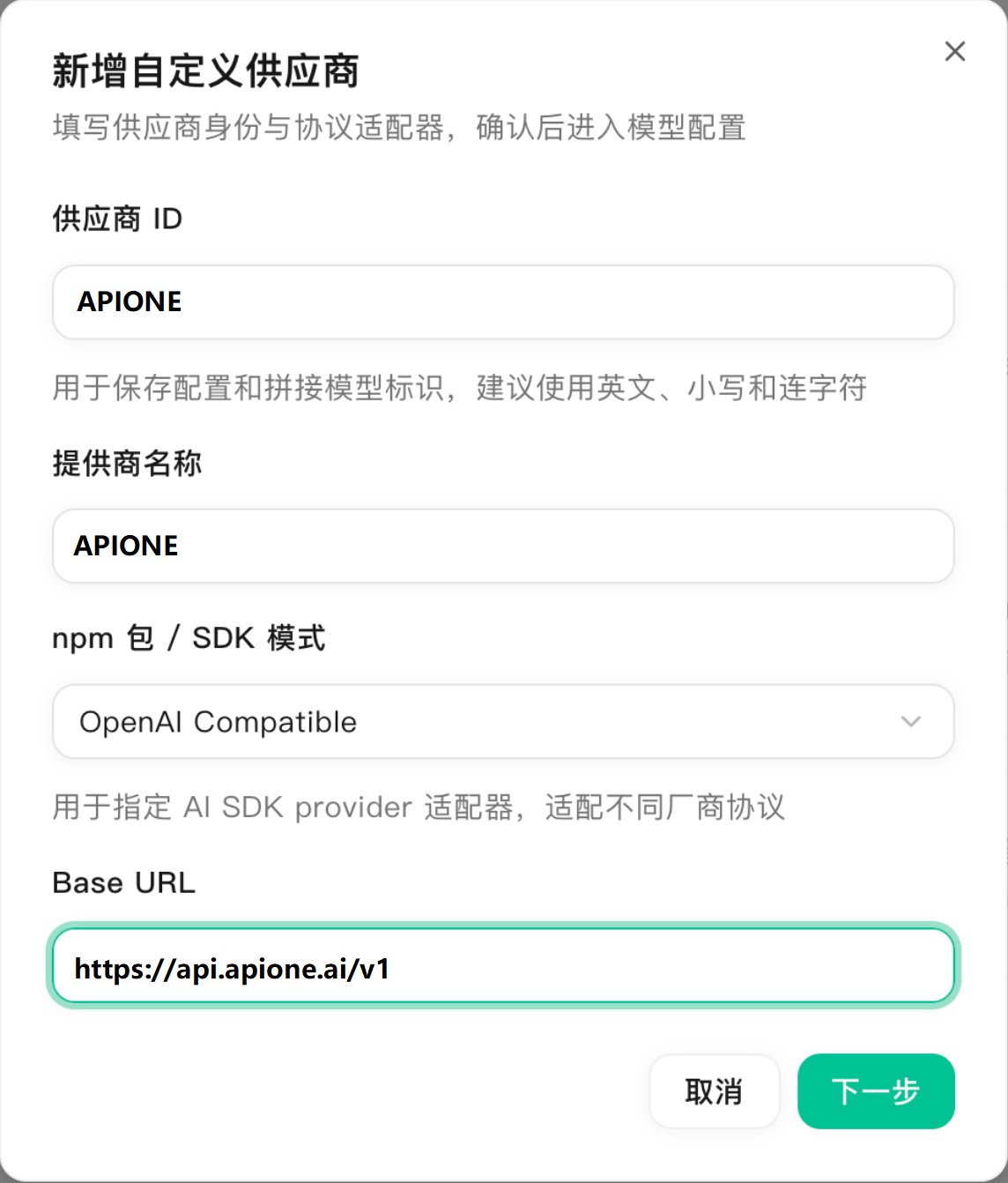
Loomy 新增 APIONE 自定义供应商的配置示例。
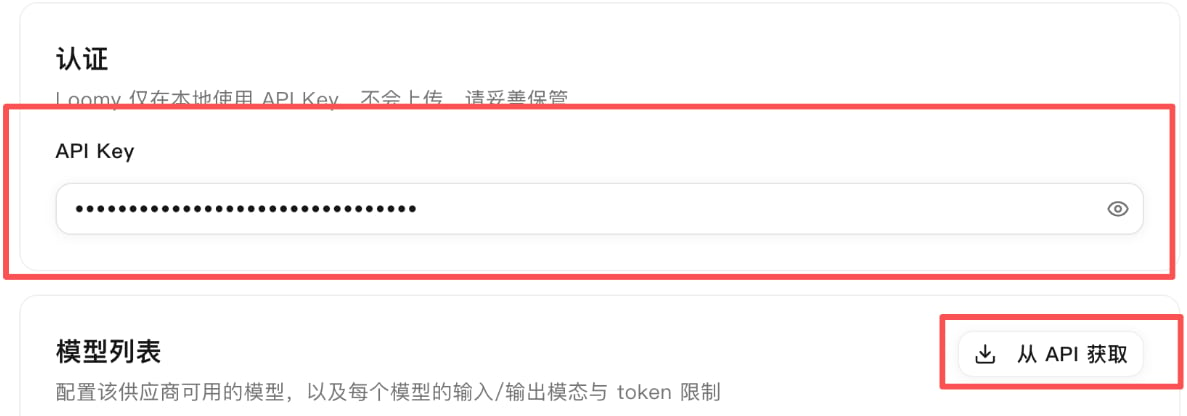
Loomy 的 API Key 输入框和获取模型入口。
Zed
- 打开 AI 设置 → LLM Providers,点击 Add Provider。
- 为 Zed 自带的 Agent 添加 OpenAI 兼容供应商。供应商名称填 APIONE,API URL 填
https://api.apione.ai/v1,API Key 填 APIONE 密钥。 - 添加实际可用的模型 ID。保存后,在 Zed Agent 中选择该模型发送一条测试消息。

Zed 的 LLM Providers 区域和 Add Provider 入口。
Kilo Code
- 打开扩展的 Settings → Providers → Custom provider。
- Provider ID 可填
apione,Display name 填 APIONE。使用 Chat Completions 模型时,Provider API 选 OpenAI Compatible,Base URL 填https://api.apione.ai/v1,API Key 填 APIONE 密钥。 - 获取或手动添加可用模型,保存后在聊天中选中该模型发送测试消息。
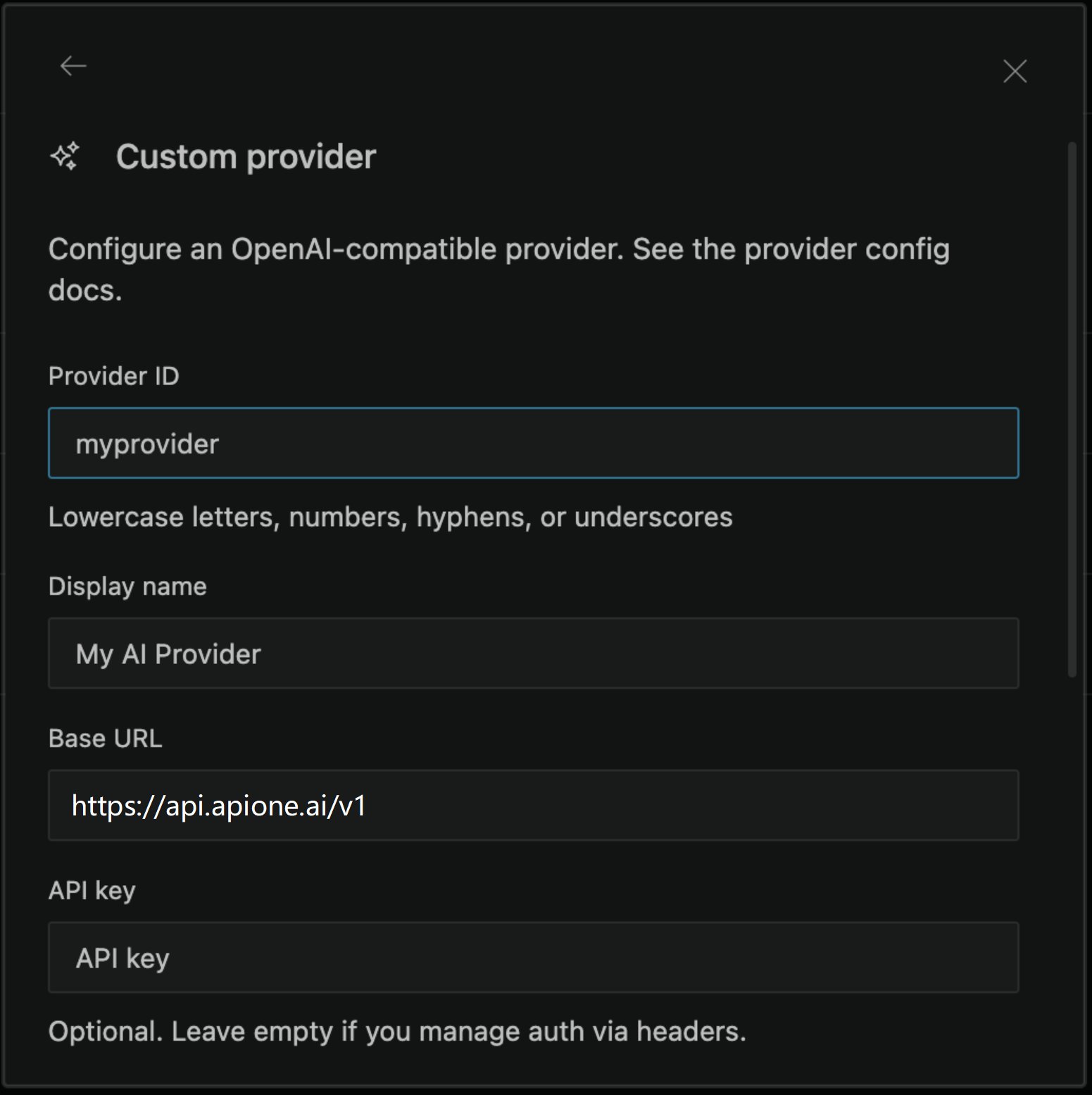
Kilo Code 自定义供应商的配置示例。
LobeHub
- 在 设置 → AI 服务商 中创建自定义服务商,唯一标识可填
apione,服务商名称填 APIONE。 - 请求格式选择 OpenAI,代理地址填
https://api.apione.ai/v1,输入 APIONE API Key 后点击 新建。 - 添加实际可用的模型 ID,在聊天中选用该模型并发送测试消息。
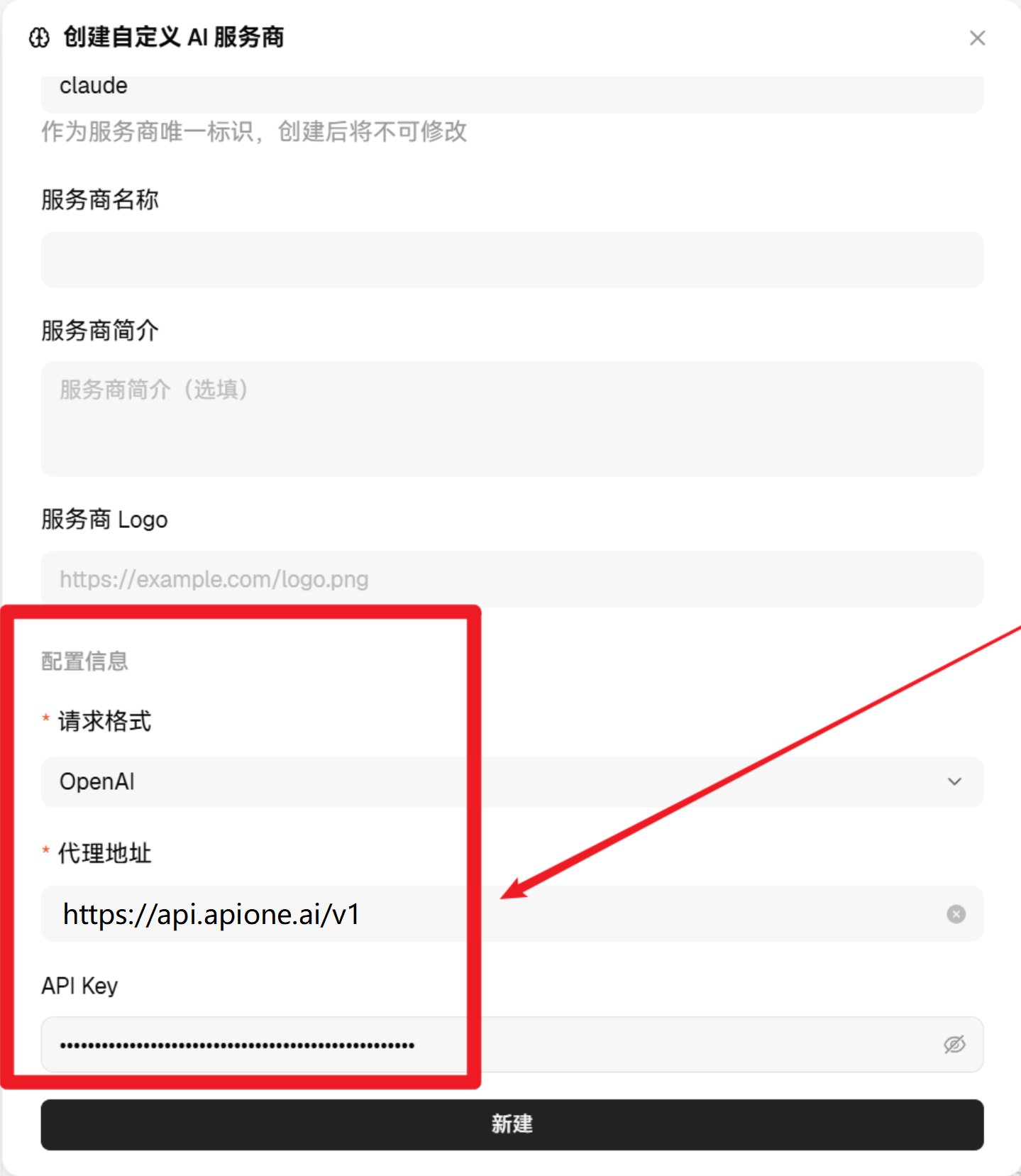
LobeHub 自定义服务商的配置示例。供应商标识可填写 apione。
ExtraBrain
- 打开 Settings → AI Providers → Custom Provider。
- 填入 APIONE API Key 和 Base URL
https://api.apione.ai/v1。Model Name 填 APIONE 模型目录中的实际模型 ID。 - 点击 Validate 检查配置。通过后按需设置为主或备用供应商。
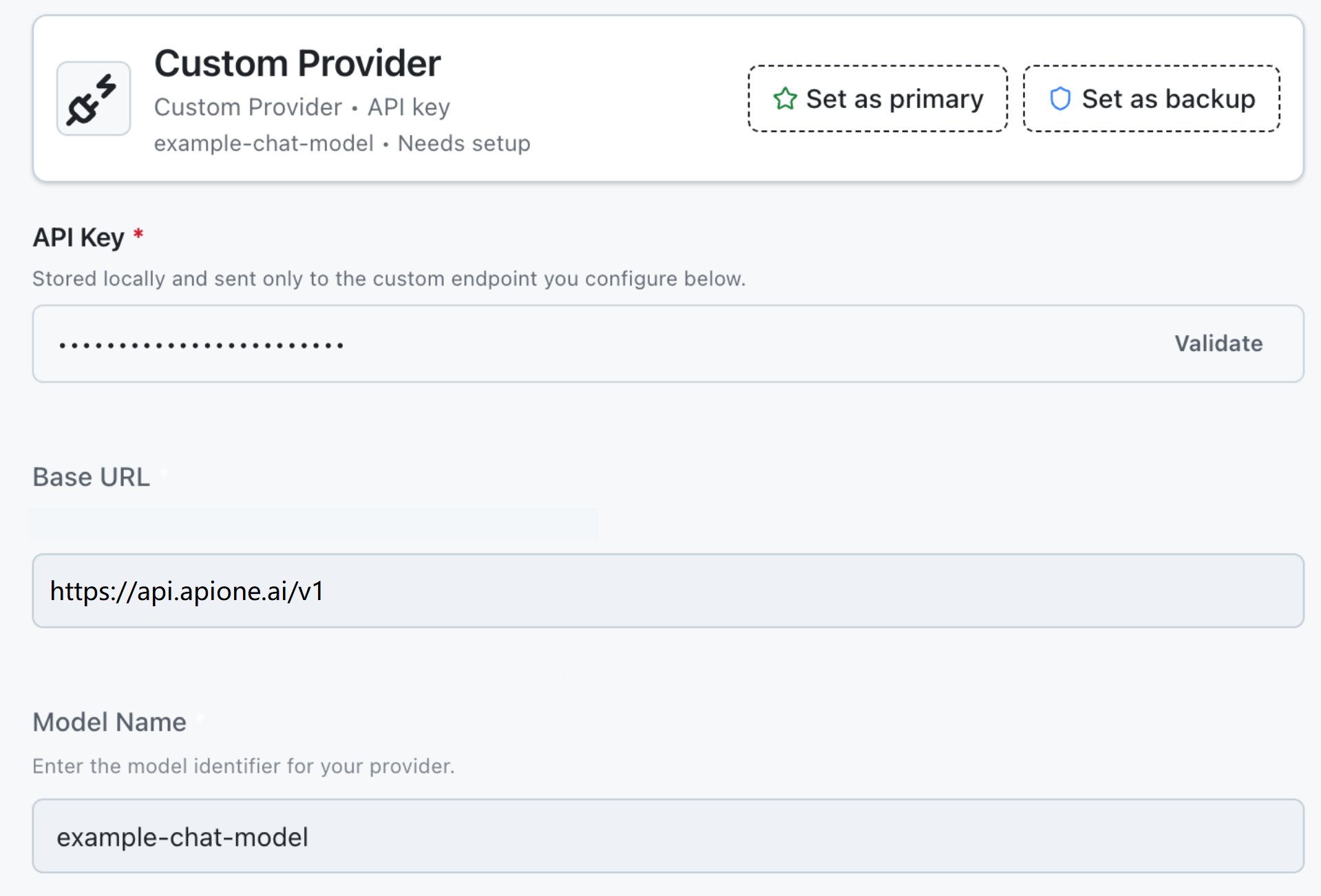
ExtraBrain 自定义服务商的配置示例。请将图中的模型占位名替换为实际模型 ID。