

接入配置
1. 准备 APIONE 配置
在 APIONE 密钥页创建 API Key,选择可用分组。在模型目录查询当前 Key 支持的实际模型 ID,并确认模型支持 Chat Completions 和工具调用。2. 确认版本与配置文件
桌面端在 设置 → 关于 查看版本,命令行运行opencode --version。按正在使用的版本填写下方配置。
打开用户目录中的 .config/opencode/opencode.jsonc,或在当前项目中使用 opencode.json。修改前备份已有文件,再合并 APIONE 配置。桌面端未提供自定义服务商入口时,直接编辑配置文件。
3. 配置 OpenCode 2.x
在配置文件中添加 APIONE 提供商,将模型占位符替换为实际 ID。APIONE_API_KEY。Windows PowerShell 可使用以下命令,然后从同一终端启动 OpenCode 命令行。
APIONE_API_KEY,保存后完全退出并重新打开 OpenCode。
4. 配置 OpenCode 1.x
在 OpenCode 中运行/connect,选择 Other,提供商 ID 填 apione,输入 APIONE API Key。然后在配置文件中合并以下内容。
apione 与保存密钥时填写的 ID 保持一致。
配置提供商与模型
在对应版本的models 对象中,以实际模型 ID 为键添加模型。需要多个模型时,为每个模型增加一项,并保存配置。模型的上下文、输出上限及图片能力按 APIONE 模型参数设置。
选择模型
重启 OpenCode,打开模型选择器,或在支持命令的界面运行/models。选择 APIONE 下的模型并发送“只回复 OK”,再到 APIONE 控制台核对请求状态、模型与用量。
完成文本验证后,再在测试项目中让模型读取文件并解释目录结构,确认工具调用可用。
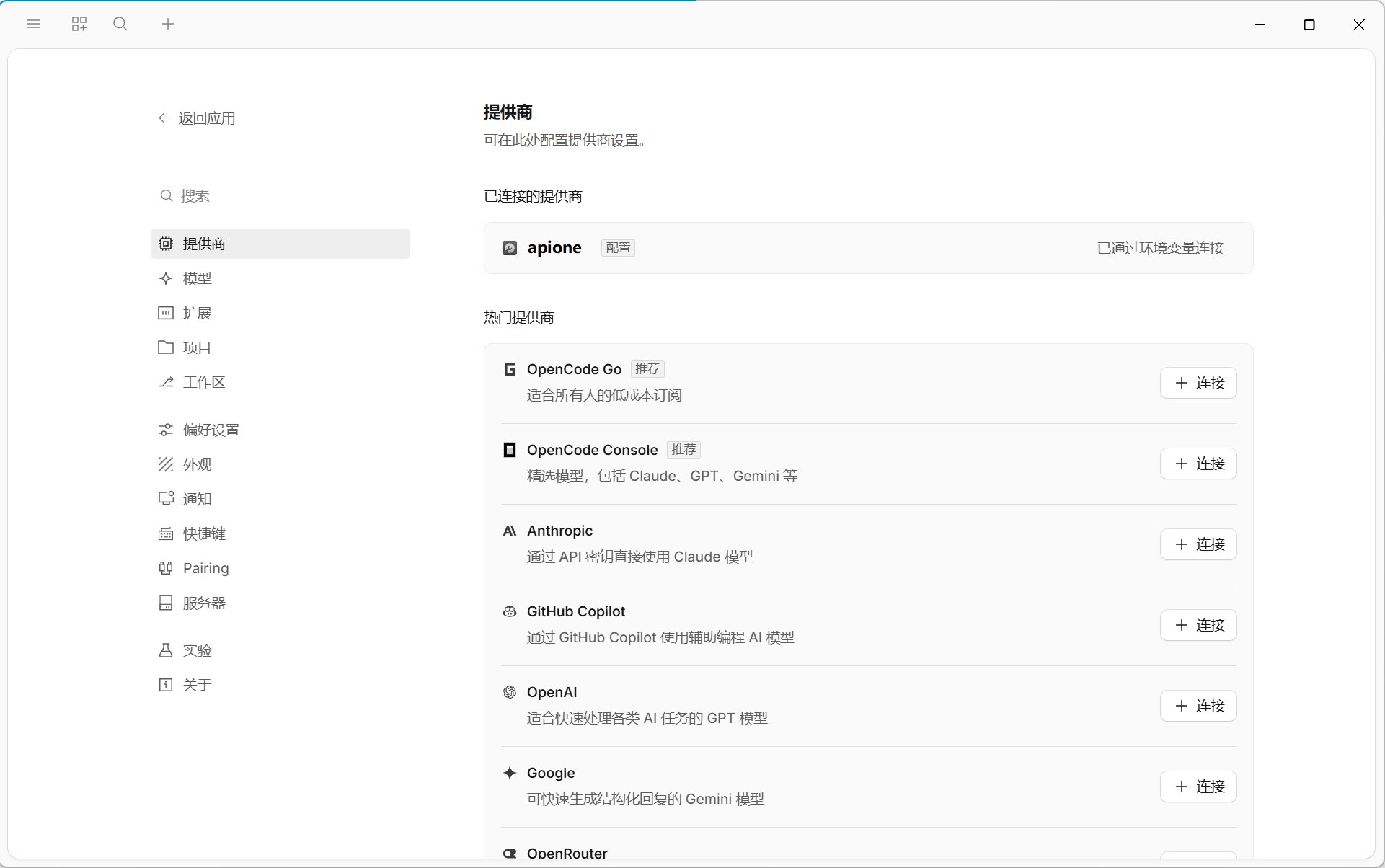
OpenCode 提供商页面显示 APIONE 已通过环境变量连接。
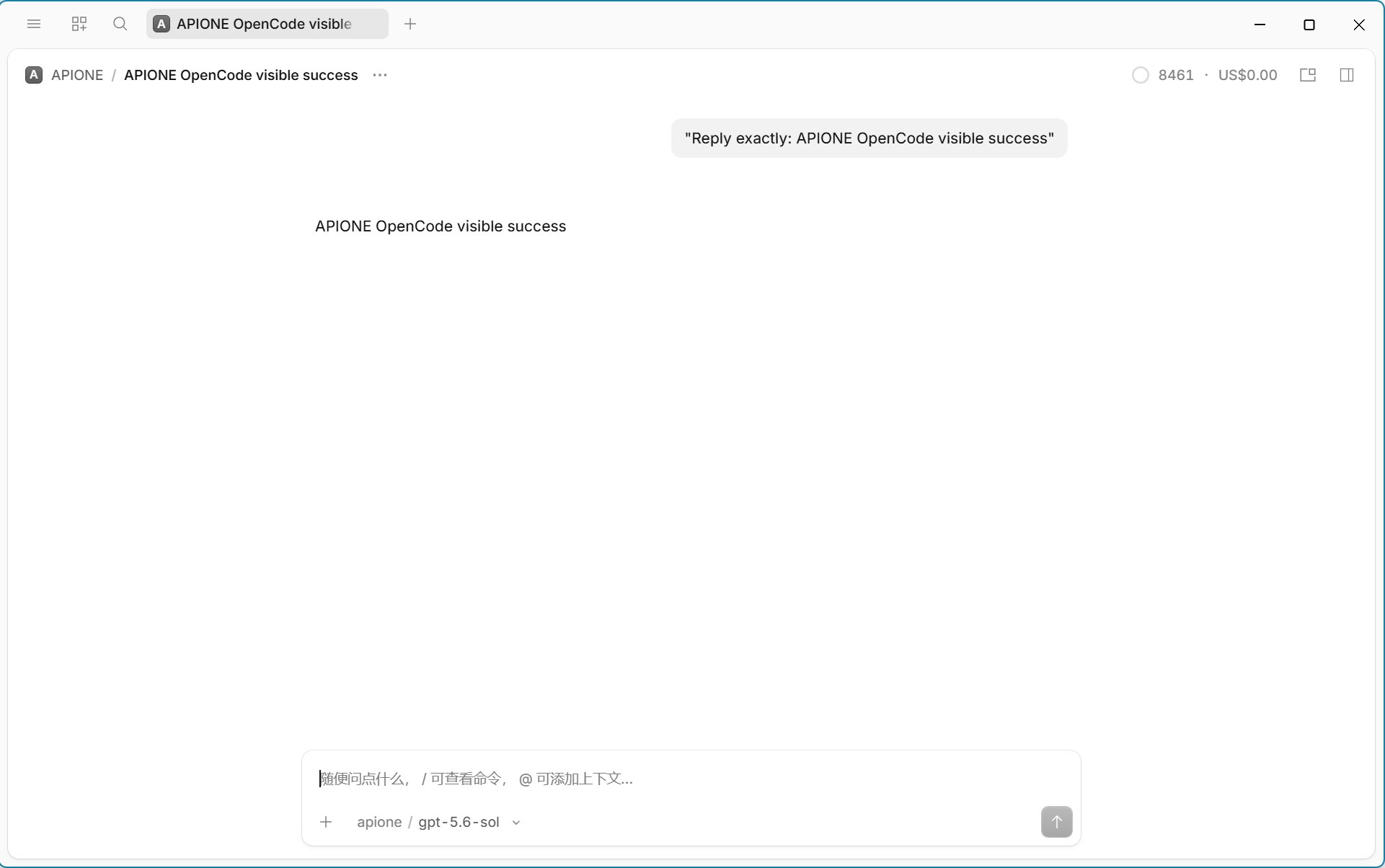
OpenCode 会话中通过 APIONE 返回的文本回复示例。
排查
配置字段见 OpenCode 当前版本说明和 OpenCode 1.x 说明。
返回集成目录 · 模型选择 · 错误排查