

安装与准备
按 Claude Code 官方安装说明安装客户端,运行claude doctor 检查环境。在 APIONE 控制台准备密钥,并选择支持 Messages 与工具调用的模型。
终端配置
macOS、Linux 或 WSL:/v1 或 /messages。以上只影响当前终端;确认成功后,可按自己的 Shell 配置持久化。切回原服务时恢复原有环境配置。
检查是否生效
在新会话中运行/status 查看连接信息,再发送“只回复 OK”。以 APIONE 控制台的实际请求记录确认链路,不依赖模型自报名称。可用 /model 切换模型。需要固定档位时,再配置 ANTHROPIC_DEFAULT_HAIKU_MODEL、ANTHROPIC_DEFAULT_SONNET_MODEL 和 ANTHROPIC_DEFAULT_OPUS_MODEL。
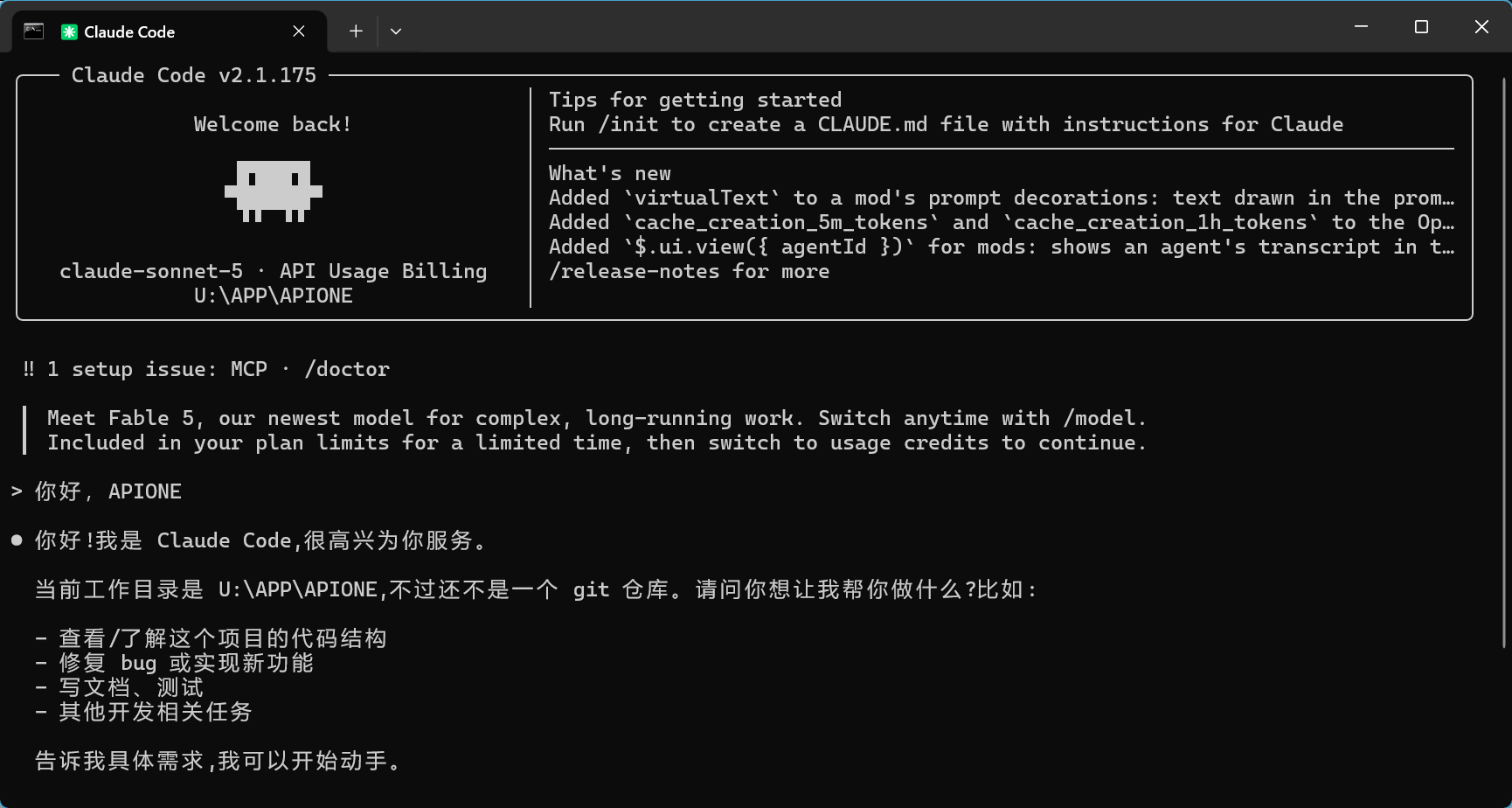
Claude Code 终端回复界面。可到 APIONE 用量页核对实际请求。
VS Code 扩展
在 VS Code 中安装 Claude Code 扩展,填写 APIONE 接口地址、API Key 和模型 ID,即可通过 APIONE 调用模型。1. 安装 Claude Code 扩展
打开 VS Code 扩展商店,搜索 Claude Code,安装由 Anthropic 发布的 Claude Code for VS Code,扩展标识符为anthropic.claude-code。安装后若提示 重新启动扩展,点击完成重启。
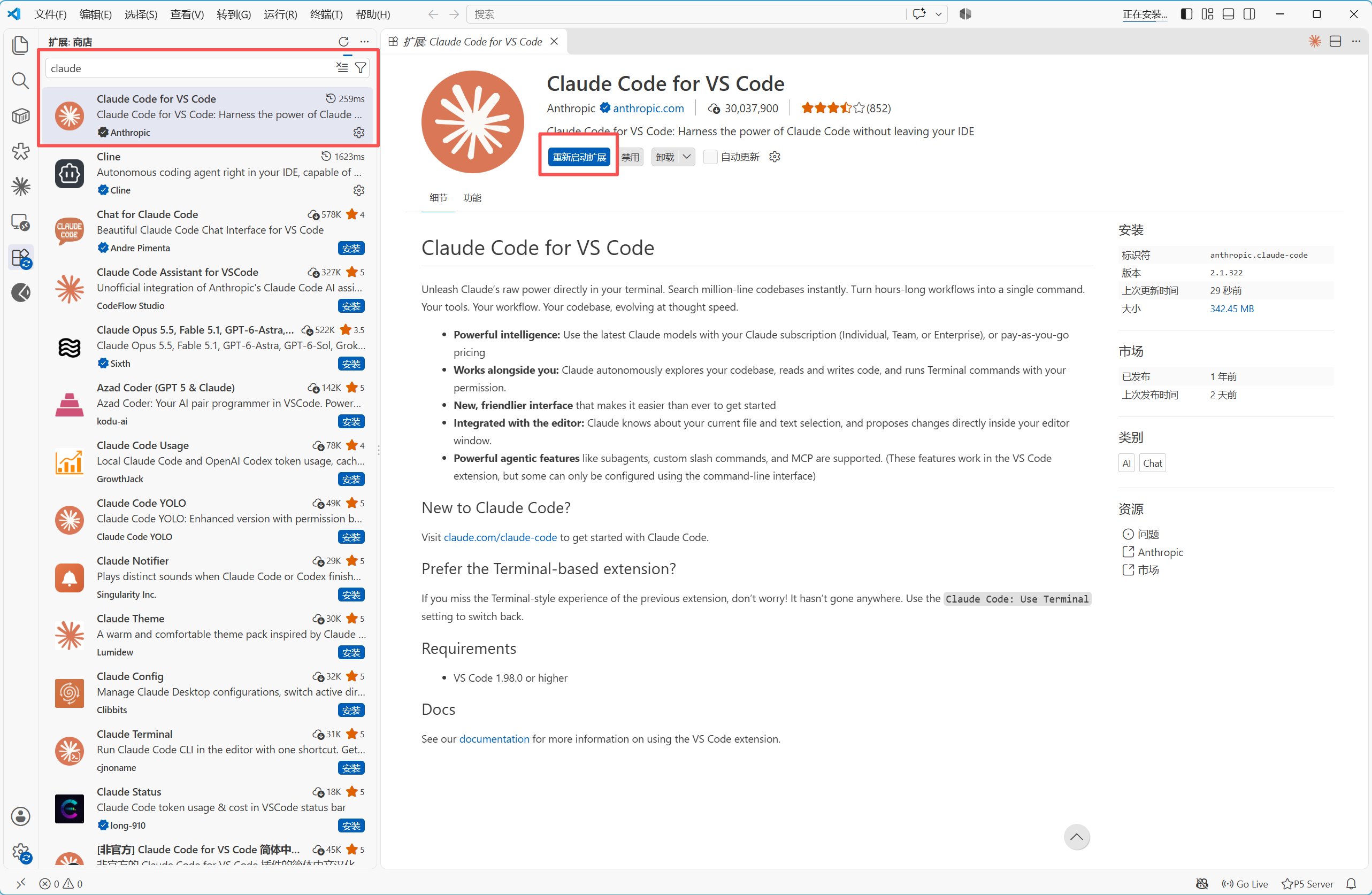
在 VS Code 扩展商店安装官方 Claude Code 扩展。
2. 打开用户配置
打开扩展设置,找到 Claude Code: Environment Variables,点击 在 settings.json 中编辑。 也可以按Ctrl+Shift+P,运行 Preferences: Open User Settings (JSON)(首选项:打开用户设置 JSON)。
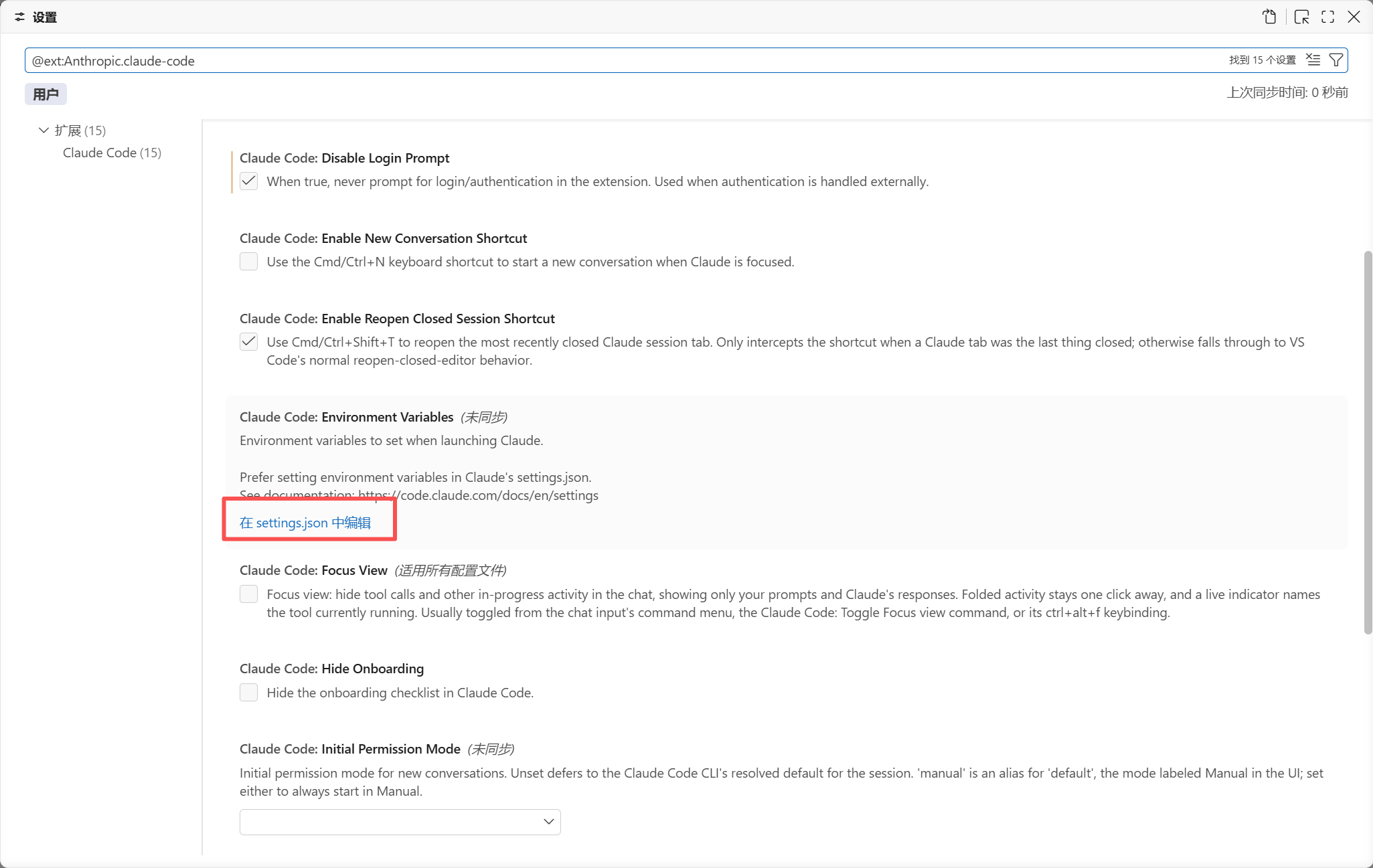
点击“在 settings.json 中编辑”,打开用户配置文件。
3. 填写 APIONE 连接信息
将以下配置合并到用户设置的最外层对象中。已有claudeCode.environmentVariables 时,更新同一个数组中的对应项。
将
YOUR_APIONE_KEY 和 YOUR_APIONE_MODEL_ID 替换为真实值,保留用户设置中的其他配置,保存文件。
4. 设置模型档位(可选)
需要为 Haiku、Sonnet、Opus 档位分别指定模型时,在上方的claudeCode.environmentVariables 数组中追加对应项。
5. 设置操作权限(可选)
在扩展设置的 Initial Permission Mode 中选择新会话使用的权限确认方式。首次使用可保持default,根据任务需要确认文件修改与命令执行。
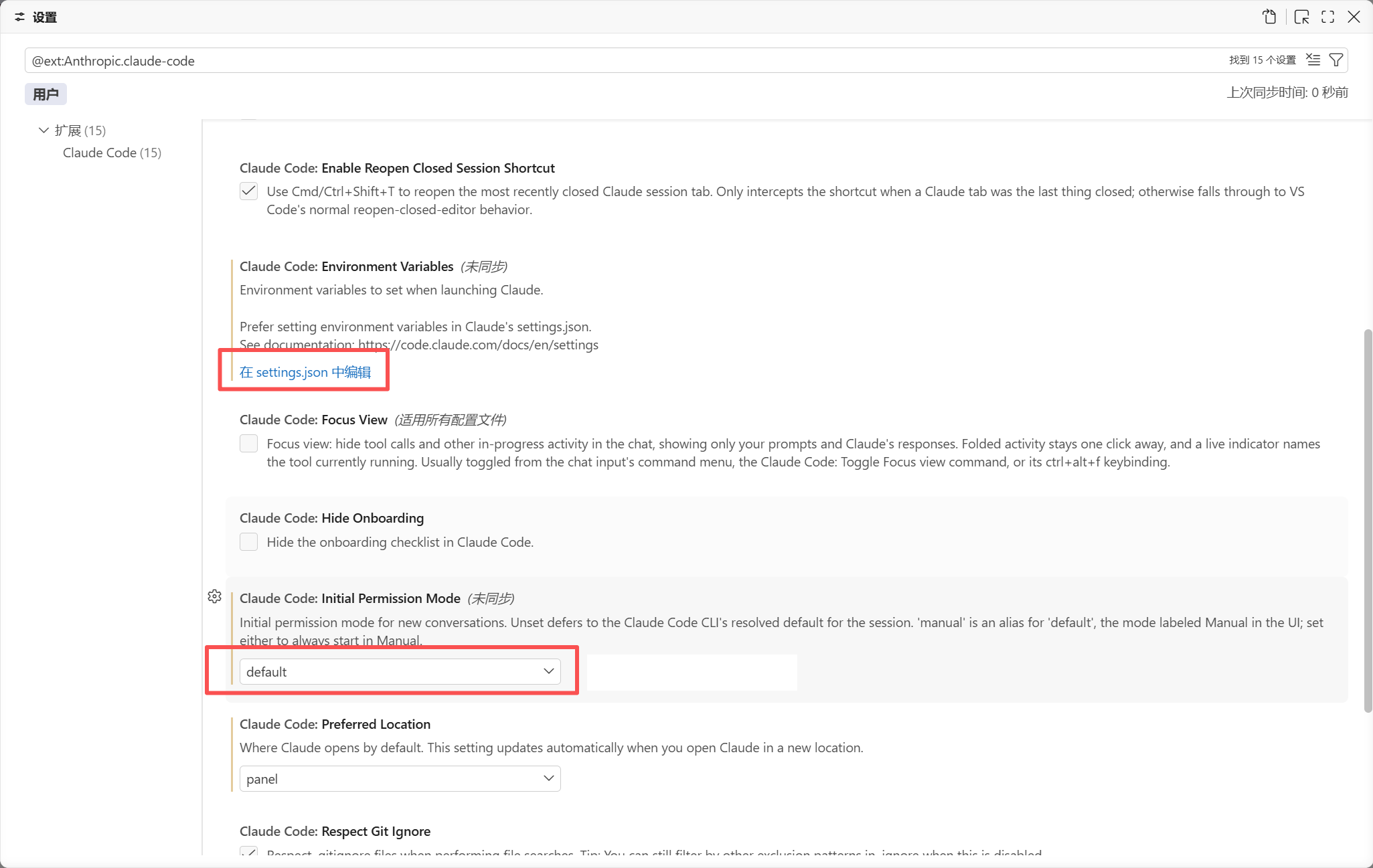
通过 Initial Permission Mode 设置新会话的操作权限。
验证 APIONE 连接
- 保存用户设置,运行 Developer: Reload Window(开发人员:重新加载窗口)。
- 打开 Claude Code 面板并创建新会话,发送“只回复 OK”。
- 进入 APIONE 控制台,找到本次请求,核对调用时间、模型、状态及用量。
- 基础对话成功后,再测试读取项目文件、修改代码等实际工作任务。
排错
401 优先检查密钥与重复鉴权;404 检查地址与模型 ID;工具调用失败则核对模型能力和请求字段。上下文长度、推理参数及实验功能需逐项确认,不能由模型名称推断。返回集成目录 · 模型选择 · 错误排查