

打开配置入口
- 打开左上角菜单,选择 Help → Troubleshooting → Enable Developer Mode,启用开发者模式,按客户端提示完成操作。
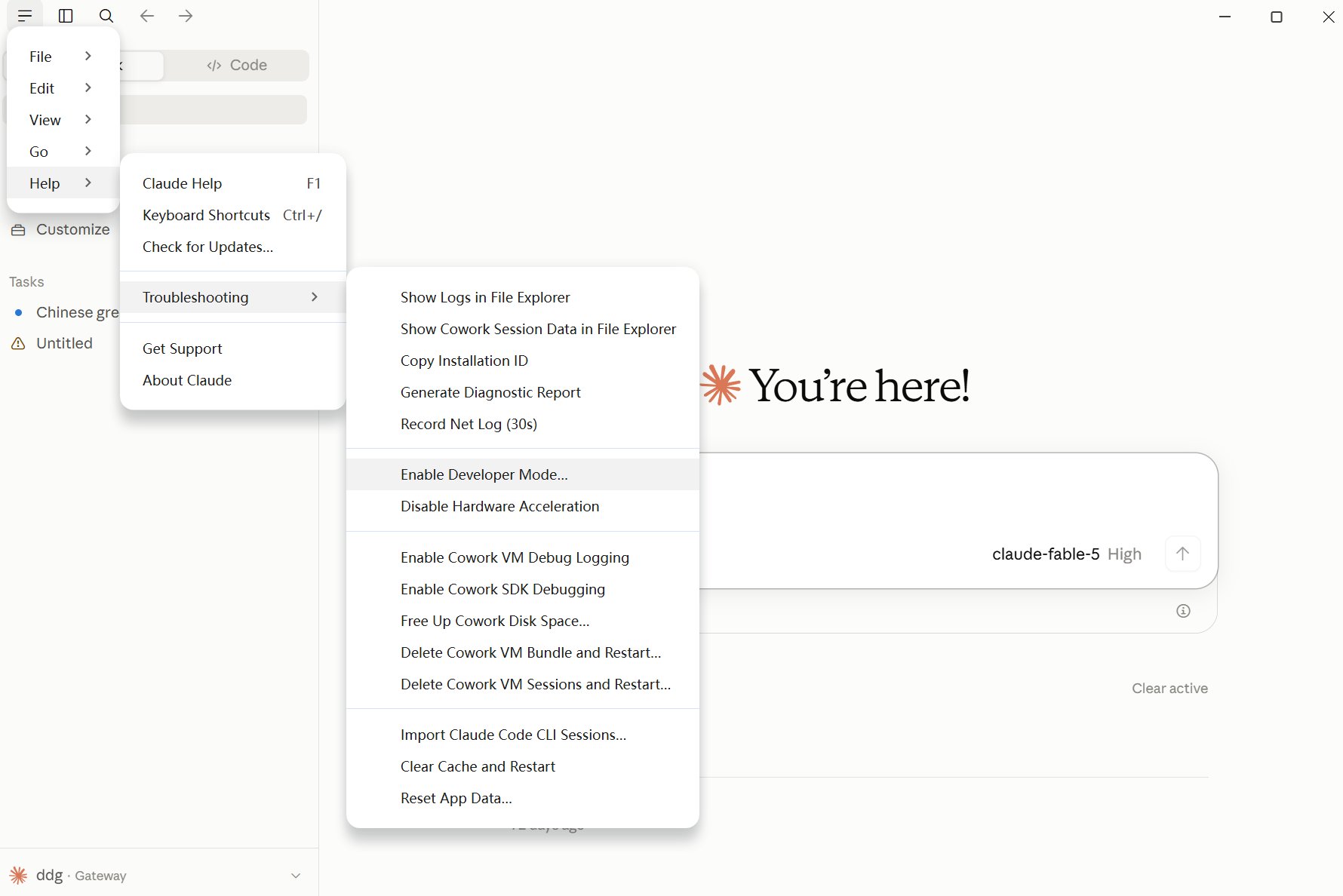
通过 Help 菜单开启开发者模式。
- 打开 Developer → Configure Third-Party Inference,进入第三方推理配置。
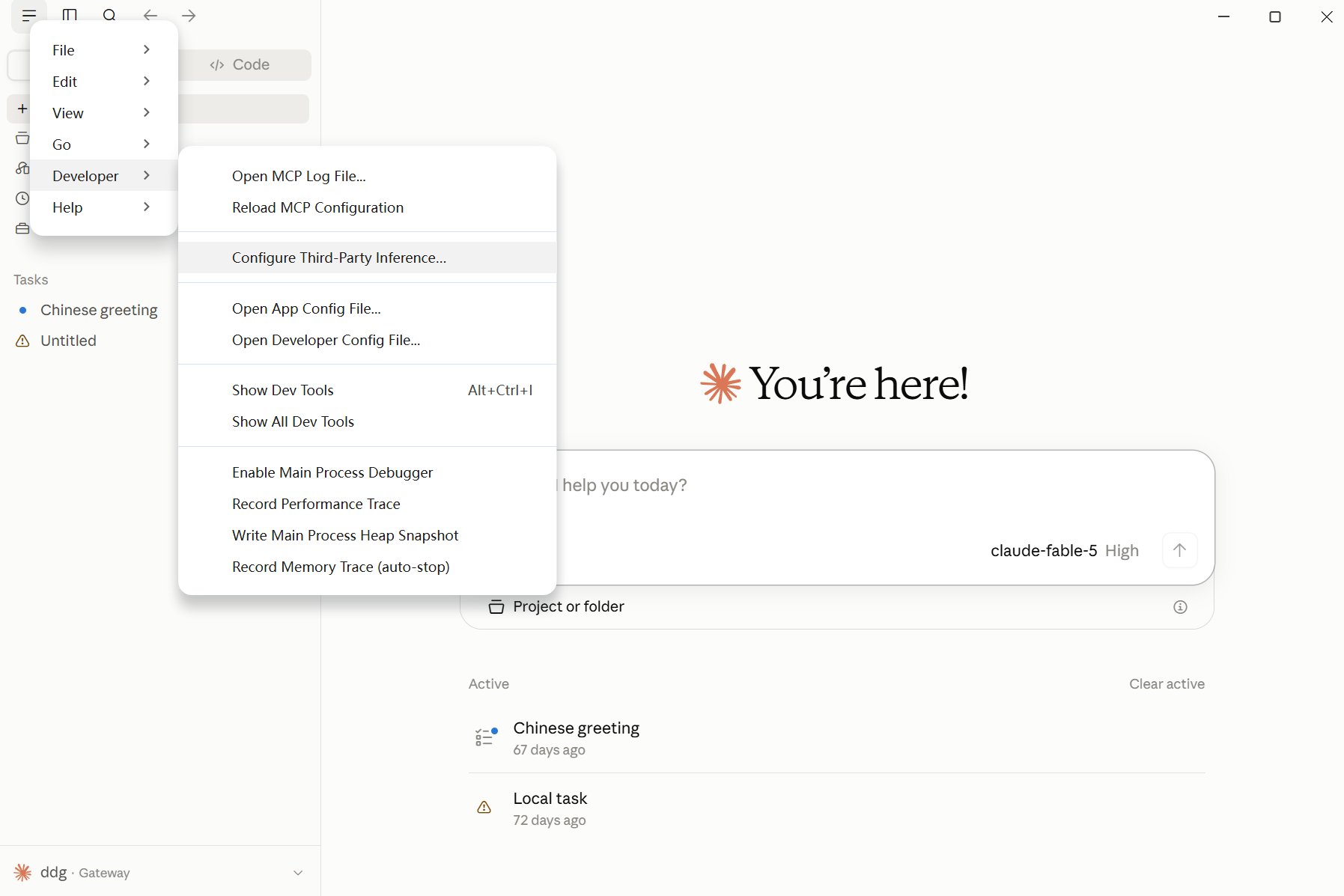
从 Developer 菜单进入第三方推理设置。
填写 APIONE 参数
在 Connection 中选择 Gateway,按下图填写连接信息。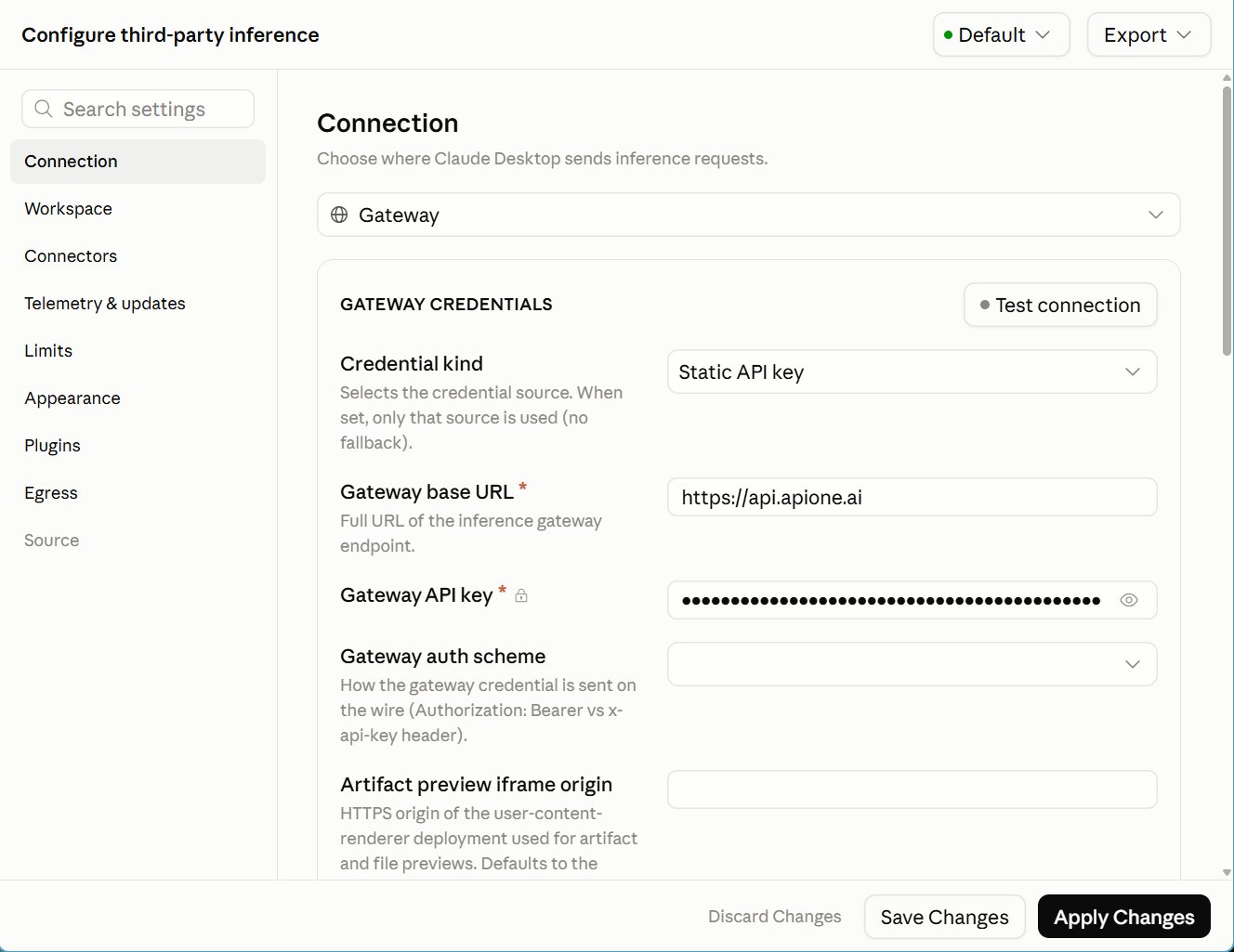
Claude Desktop 的 APIONE Gateway 配置示例
https://api.apione.ai。客户端自动拼接 /v1/models 和 /v1/messages,填写带 /v1 的地址会导致路径重复并返回 404。
在 Gateway auth scheme 中明确选择 bearer;截图用于定位字段,未显示选定值。APIONE 网关支持 Authorization: Bearer YOUR_APIONE_KEY,不要在额外请求头中重复填写密钥。点击 Test connection 检查连接。若提示 API token has expired 或其他鉴权错误,先在 APIONE 控制台核对当前 Key 的启用状态、有效期、分组权限和余额,再检查实际接口的 HTTP 状态码、错误正文与请求标识。客户端提示本身不能证明 Key 已过期;只有后台确认已过期、停用或撤销时,才更新为有效 Key。不要在日志或反馈中发送完整密钥。
在模型配置区域添加支持 Anthropic Messages 的 APIONE 模型 ID,实际 ID 以 APIONE 模型目录为准。
应用与验证
点击 Save Changes 保存配置,再点击 Apply Changes 应用,按客户端提示操作后选定模型,发送简单文本。基础调用成功后,再验证 Code / Cowork 所需的文件操作和工具能力。 自动发现模型时,应检查客户端请求的/v1/models 返回格式是否与预期一致;列表为空可改用手动 Model List。不要把其他平台的模型发现兼容性当作 APIONE 已验证结论。认证失败时确认只发送一种鉴权头,避免额外头重复携带密钥。
返回集成目录 · 模型选择 · 错误排查