

安装与准备
从 CC-Switch Releases 下载适合 Windows、macOS 或 Linux 的安装包。macOS 也可以使用:
在 CC Switch 中选择 Codex,然后点击右上角的「添加供应商」。
添加供应商
- 打开 CC Switch,选择要配置的工具。
- 点击 添加供应商,选择自定义配置,名称填写 APIONE。
- 填入 APIONE API Key,根据下表设置地址。
- 选择模型并保存。Codex 的模型列表可通过「选择模型」或「手动添加」维护,修改后按界面提示重启 Codex。
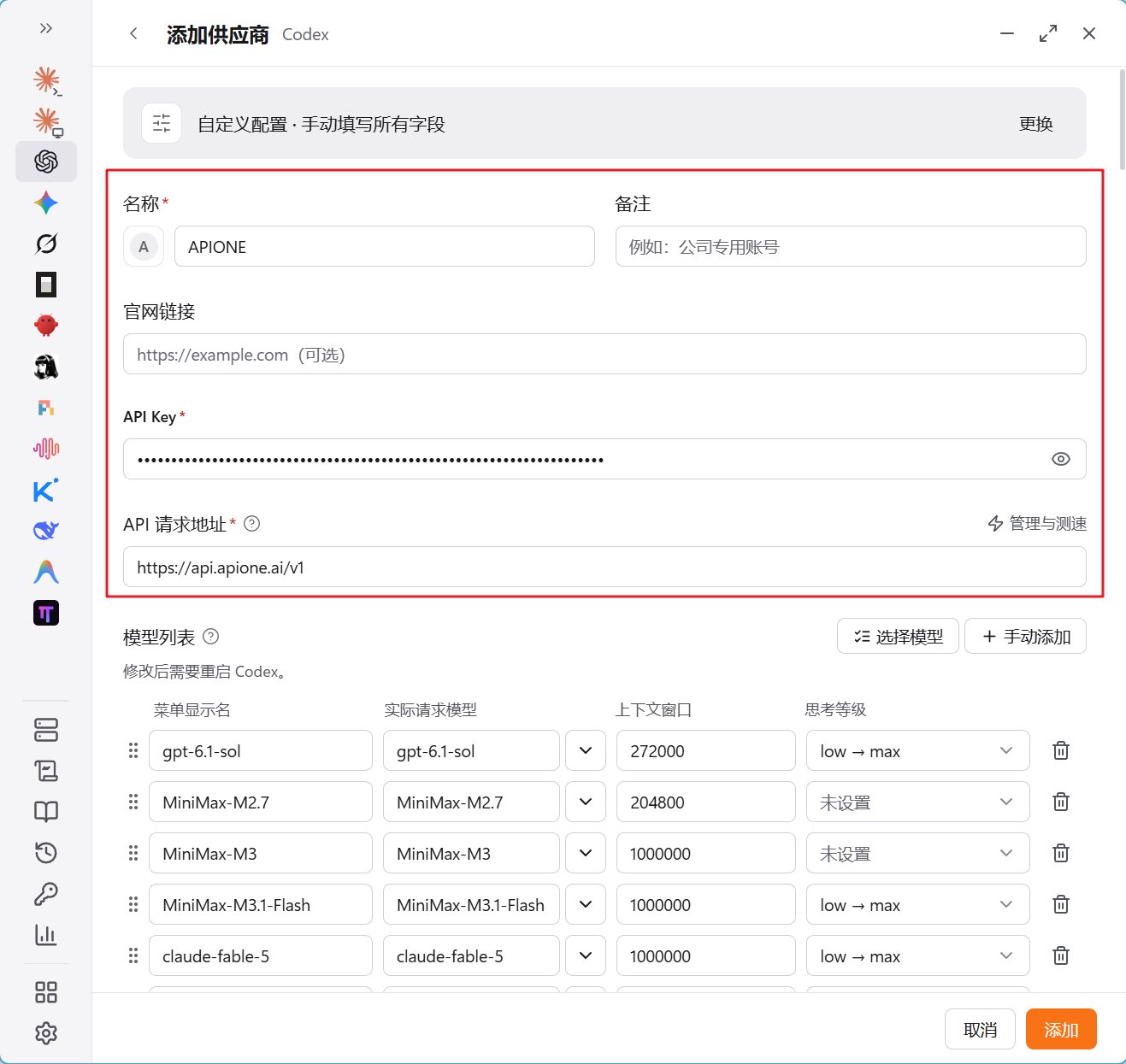
CC Switch 的 Codex 供应商配置示例,使用 Responses 协议。
Codex 路由模式
保存供应商后,在 Codex 页选择「路由」,点击「开始路由」,在弹窗中将「路由到」设为 APIONE,再确认。路由模式通过本机 CC Switch 转发请求,使用时请保持 CC Switch 运行。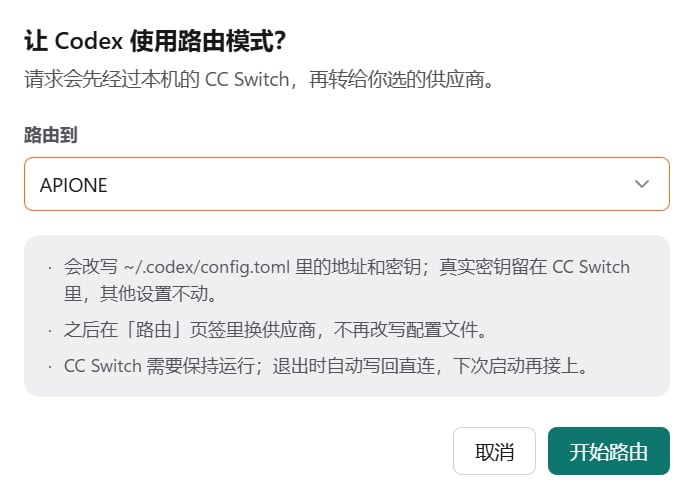
在 Codex 路由确认弹窗中选择 APIONE。
Claude Code 模型映射
Haiku、Sonnet、Opus 是客户端的选择档位。为各档位填写 APIONE 当前可用且支持 Messages 和工具调用的模型 ID;不要直接沿用其他平台的厂商前缀或别名。配置示意:验证与切回
启用后新开会话,发送一句简短文本,并在 APIONE 控制台确认对应请求。若仍使用旧配置,重启目标工具,检查终端环境变量是否覆盖了 CC-Switch 写入的设置。切回原供应商时,在列表中重新启用对应条目即可。 跨应用共享配置时,逐个核对协议、地址和模型。只有需要本地代理或故障转移时再配置 Proxy & Failover,并单独验证代理链路。返回集成目录 · 模型选择 · 错误排查